

🔎 FAQ
[게임가드] 게임가드 업데이트 실패 오류가 발생합니다. (오류코드 340, 350 외 다수)
GM앤
1278
2026.01.20 14:00

게임가드 업데이트 오류가 발생했을 경우, 아래 항목을 순서대로 점검해 주세요.
(오류코드: 340, 350, 361, 380, 405, 업데이트 실패)
1. 게임 설치 폴더 내 GameGuard 폴더를 삭제한 후 게임을 재실행하여 자동으로 파일을 재설치하도록 합니다.
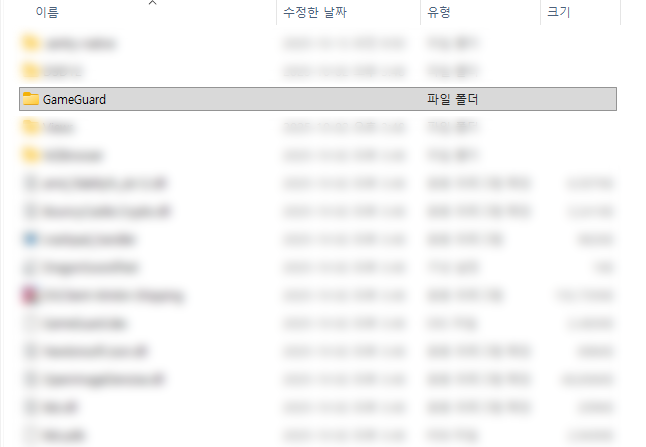
2. 보안 프로그램(방화벽) 확인
보안 프로그램/방화벽의 영향으로 설치가 실패할 수 있습니다.
사용 중인 백신 프로그램을 잠시 중지한 뒤 다시 시도하시거나,
게임 실행 파일과 게임가드 폴더를 백신/보안 프로그램의 예외(화이트리스트) 항목으로 등록해 주세요.
3. 외부 네트워크 방화벽 확인 (회사/공공기관 등)
회사, 학교, 공공기관 등에서 사용하는 외부 방화벽의 영향으로 게임가드 업데이트 서버 접속이 차단되었을 수 있습니다.
이 경우, 네트워크 관리자에게 문의하여 접속 제한 여부를 확인이 필요합니다.
4. 인터넷 회선 상태 점검
네트워크 환경이 불안정하거나 인터넷 설정에 문제가 발생하여 게임가드 다운로드에 실패할 수 있습니다.
이용하시는 PC의 네트워크 상태 및 인터넷 설정을 확인해 주세요.
5. 프록시(Proxy) 서버 설정을 했을 경우
윈도우 설정 메뉴에서 [인터넷 옵션] - [연결] - [LAN 설정]
프록시 서버에 체크가 되어 있으시면 체크 해제해 주세요.
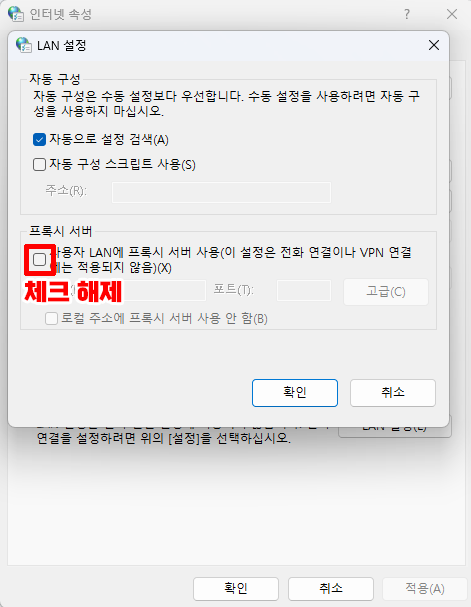
6. hosts 파일 점검 및 수정
host 파일은 특정 주소를 변경하는 역할을 하는데,
스파이웨어나 바이러스로 인해 게임가드 관련 내용이 추가되어 접속을 방해할 수 있습니다.
아래의 방법을 참고하여 hosts 파일을 열어 게임가드 관련 내용을 삭제해야 합니다.
① [검색] - [메모장] - [우클릭] - [관리자 권한으로 실행]을 통해 메모장을 실행합니다.
② 아래의 경로에서 hosts 파일을 찾아 엽니다.
* `c:\windows\system32\drivers\etc\hosts` (Windows 10/11 동일)
③ 파일 내용 중 게임이나 게임가드와 관련된 내용이 있다면 모두 삭제하고 저장합니다.
* ‘nprotect’ 문구가 있거나, 맨 앞에 ‘#’이 없을 경우 포함
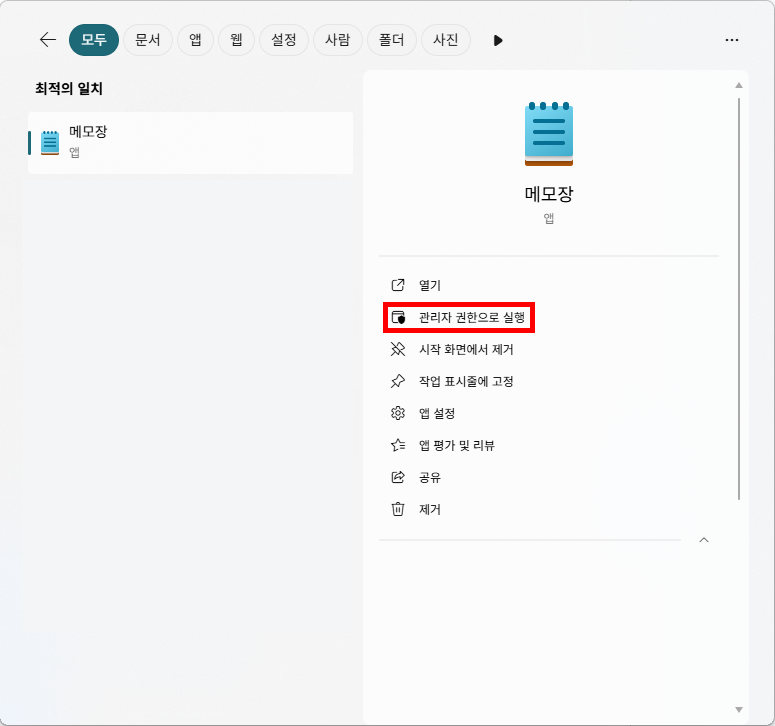
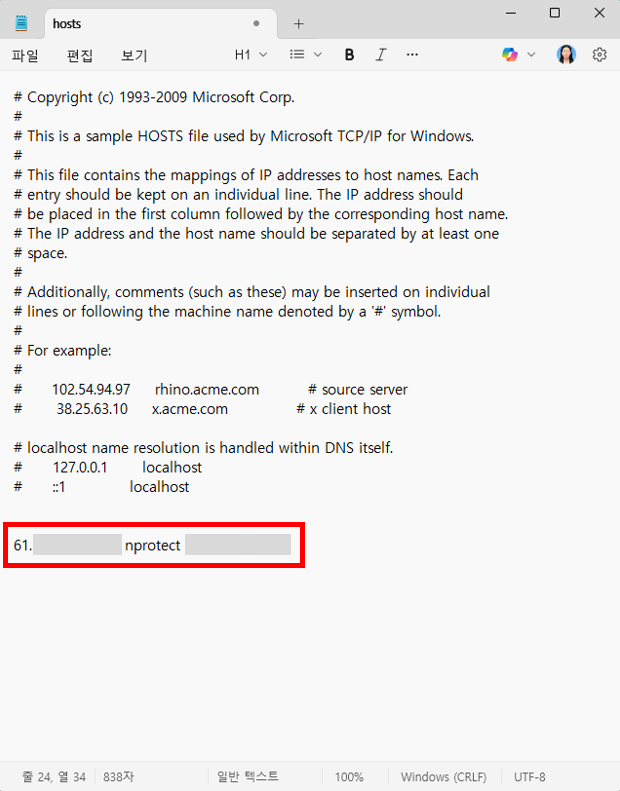
7. 충돌 가능 프로그램 종료
게임가드는 메모리 변조나 입력 감시 프로그램을 비정상 접근으로 인식할 수 있습니다.
다음 유형의 프로그램이 실행 중이라면 종료 후 재실행 부탁드립니다.
① 화면 캡처/녹화 프로그램(OBS, 반디캠 등)
② 키보드/마우스 매크로 프로그램
③ 오버레이 프로그램(Discord 오버레이, NVIDIA Overlay 등)
④ 시스템 튜닝/최적화 프로그램
8. VPN 및 가상 네트워크 어댑터 확인
VPN 또는 가상 네트워크 어댑터(Hamachi,VirtualBox,VMware등)이 실행 중이라면
백그라운드를 포함하여 완전히 비활성화 후 실행 부탁드립니다.
